
针对求职季的高频需求,获取一份优质的WPS简历模版下载仅是第一步。真正的效率在于如何利用WPS的协作特性与排版工具,确保简历在HR打开时保持完美格式。本文将深入解析如何通过WPS Office 12.1.0及以上版本的“稻壳儿”商城快速筛选模版,并解决跨设备编辑时的字体缺失与间距错乱问题。我们将从底层排版逻辑出发,结合快捷键操作与云同步技巧,助你在海量竞争者中脱颖而出,让简历不仅美观,更具专业说服力。
简历是职场的“敲门砖”,但很多用户在搜索“WPS简历模版下载”后,常遇到格式不兼容、打印预览错位或多端同步失败等尴尬。本文不谈虚词,直击提效痛点。
在 WPS Office (Windows/Mac/移动端) 的“新建”界面中,搜索“简历”即可进入稻壳儿(Docer)资源库。截至2024年,商城已细分出“应届生”、“互联网”、“财务会计”等30余个垂直行业标签。下载模版时,注意检查文件后缀是否为 .wpt(模板格式)或 .docx。对于追求极致效率的用户,建议开启“云文档”同步功能。这意味着你在通勤路上用手机端 WPS 修改的一个错别字,回到家打开电脑时已自动更新。这种多设备无缝衔接,是传统本地下载模版无法比拟的优势,确保你不会错过任何一个投递窗口。
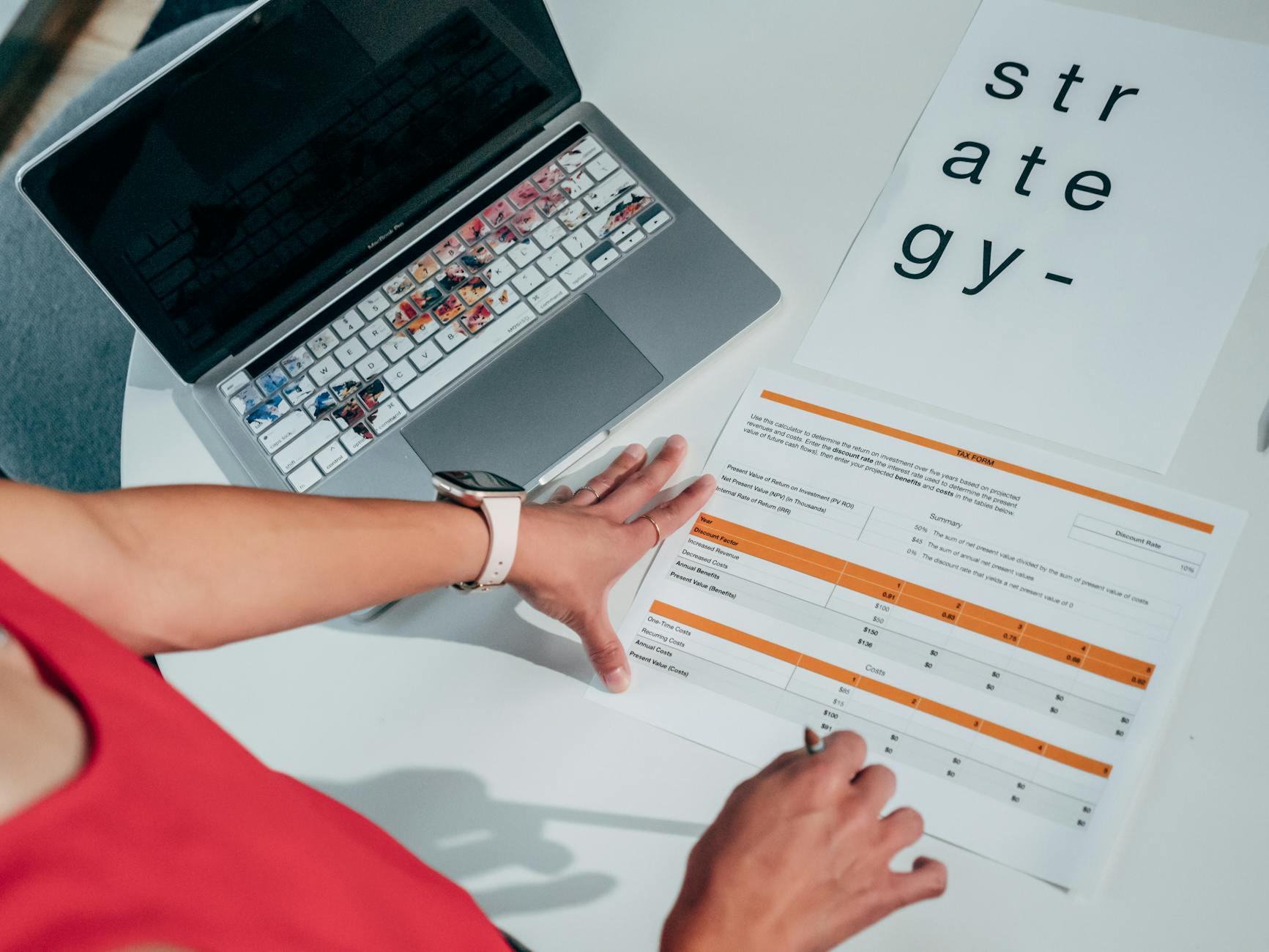
许多人在下载模版后,习惯用空格键调整文字位置,这会导致在不同分辨率屏幕下排版崩塌。建议开启“视图”中的“标尺”功能,配合 Tab 键进行首行缩进与对齐。针对简历中频繁出现的项目经历,利用 Alt+Shift+Up/Down 快捷键可以快速移动整段文字块,无需反复剪切粘贴。此外,若发现模版中的表格边框无法隐藏,可通过“表格工具-擦除”或设置边框宽度为0磅,确保简历视觉上的清爽感。这种底层逻辑的优化,比单纯寻找模版更能提升专业度,避免在HR端显示出凌乱的空格符。
优质的简历不仅看排版,更看措辞。WPS 内置的“智能校对”功能可以识别简历中的错别字及不规范的标点符号。在描述工作内容时,建议调用 WPS 的“同义词库”功能,将平庸的“负责、完成”替换为“主导、驱动、优化”等更具行动力的动词。此外,利用“查找替换”功能(Ctrl+H),可以一键将简历中所有的全角括号统一为半角,确保排版的严谨性。通过这些细节的打磨,即便是免费下载的模版,也能呈现出定制化的高级感,体现出求职者对细节的极致追求。

很多用户反馈,在 WPS 简历模版下载并编辑完成后,点击“另存为PDF”会出现行间距变大或特殊字体变宋体的问题。这通常是因为本地未安装模版内置的特定艺术字体。解决办法是在“文件-选项-保存”中勾选“将字体嵌入文件”。同时,在导出PDF时,务必选择“标准(在线发布和打印)”选项而非“最小文件大小”,以保留高分辨率的排版细节。如果遇到简历页数溢出,尝试调整“页面布局”中的“页边距”为窄边距(12.7mm),这通常能让你的内容恰好收纳在一张A4纸内,避免出现尴尬的空白第二页。
这通常是由于移动端未加载PC端的特定字体。建议在PC端编辑时勾选“嵌入字体”,或直接在移动端使用“适应屏幕”模式查看,最终分发给HR前务必转换为PDF格式以锁定排版。
可以。只要模版已下载到本地或保存至云空间,即使会员身份过期,你依然拥有该文件的编辑权,只是无法再次免费下载新的会员专属模版。
插入图片后,点击图片工具,确认“压缩图片”选项未被自动触发。建议在“文件-选项-高级”中勾选“不压缩文件中的图像”,以确保打印出的纸质简历清晰。
立即打开 WPS 点击“新建”搜索简历,体验 2024 效率求职新方式。
