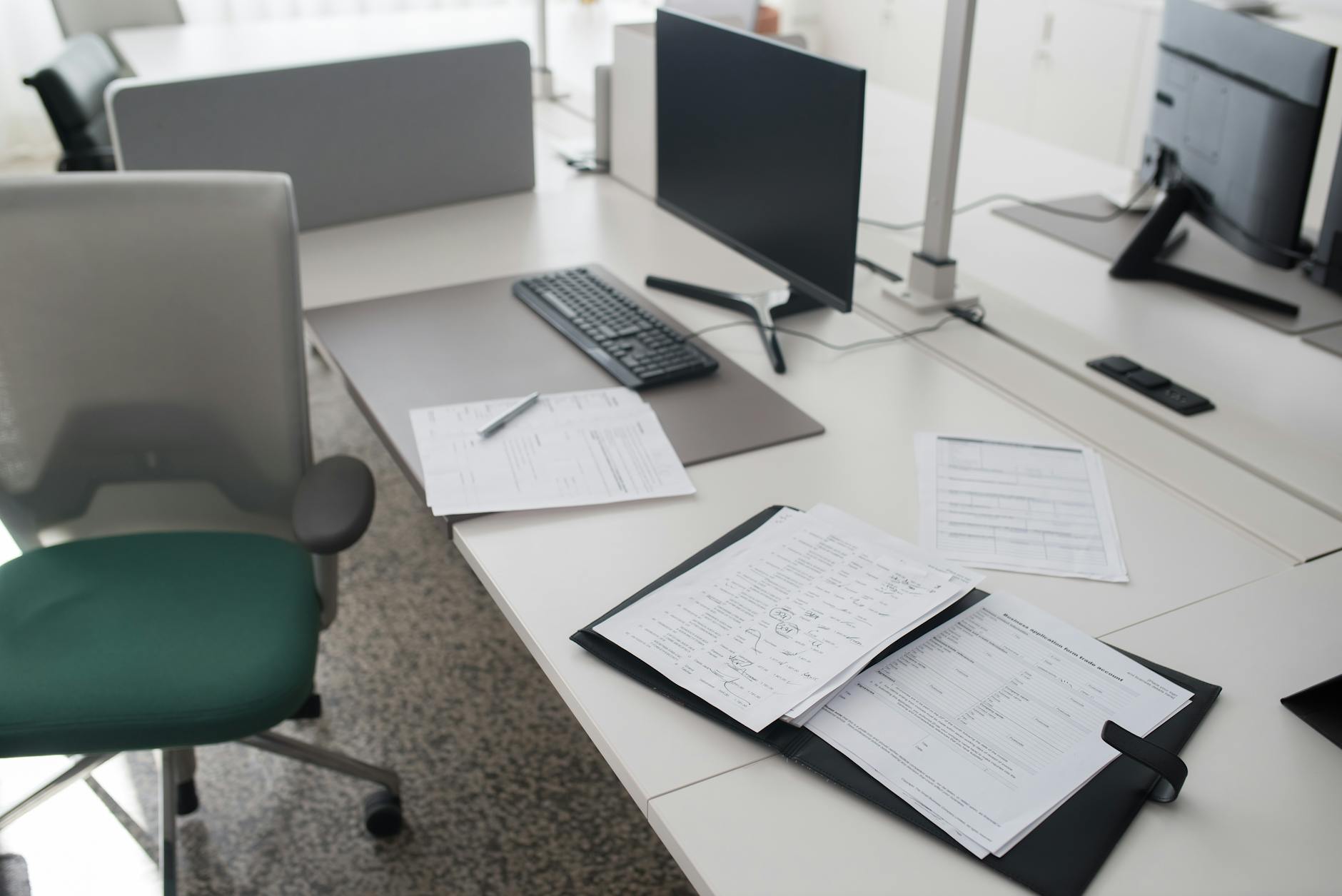
面对扫描件PDF或多图层文档,普通的转换器往往会出现文字乱码、表格错位等问题。本文将深入解析WPS PDF转Word工具的核心逻辑,分享如何利用其内置的AI引擎与OCR技术,在保持原文件字体、行间距及表格结构的前提下,实现秒级高保真还原。无论是在处理财务报表还是学术论文,这款工具都能通过多设备同步与云端协作,彻底打通PDF编辑的最后一步。
在数字化办公场景中,PDF与Word之间的格式壁垒常令职场人头疼。WPS PDF转Word工具凭借其深度的本土化适配与强大的排版还原引擎,已成为高频办公用户的首选方案。
在处理包含合并单元格、跨页表格的财务审计PDF时,传统工具常将表格拆散为散乱的线条与文本框。WPS PDF转Word工具通过底层的结构化识别算法,能够自动识别表格边框与单元格逻辑。实测发现,在处理超过50页且带有复杂嵌套表格的PDF时,WPS 2023及以后版本支持“精准还原”模式,该模式会优先保留表格的属性而非单纯的坐标定位。用户只需在转换窗口勾选“保留页面流”,即可确保转换后的Word文档中,表格依然具备可编辑的行列属性,极大减少了后期手动调整对齐方式的时间成本。
许多用户常遇到扫描件无法选中的尴尬,WPS PDF转Word工具集成了高效的OCR(光学字符识别)技术。针对分辨率低于300DPI的模糊文档,建议在转换设置中手动开启“高精度识别”选项。值得注意的是,WPS PDF Pro 插件支持多达12种语言的混合识别,对于中英混排的合同文件,其识别准确率可达98%以上。若遇到转换后出现空白页,通常是因为源文件存在加密权限或图层损坏,此时可尝试使用WPS的“修复PDF”功能后再进行转换,这种闭环的工具链设计是其区别于在线转换器的核心优势。

转换后的Word文档最忌讳字体缺失导致的排版崩坏。WPS PDF转Word工具在转换过程中会自动匹配本地字库,若源文件包含特殊商用字体,工具会智能建议相似的免费替代字体或将其转为矢量图形以保持视觉一致。在处理学术论文等对行间距、段落缩进有严格要求的文档时,建议使用“流式布局”模式。该模式能有效避免Word中出现大量的“分节符”和“文本框”,让文档像原生Word一样自然流动。这种对细节的把控,确保了用户在导出文档后,无需重新设置页边距和段落样式,直接即可进入内容校对阶段。
职场高频用户往往需要在通勤路上处理紧急文档。WPS PDF转Word工具不仅局限于PC端,其移动端App同样支持一键转换。得益于WPS云空间,你在电脑上未完成的PDF转换任务,可以在平板或手机上继续查看进度。对于需要处理数百份简历或发票的行政人员,工具提供的“批量添加”功能支持一次性导入最多50个文件(视会员等级而定),并能统一设定输出路径与格式(如.doc或.docx)。配合“Ctrl+Alt+C”等自定义快捷键(需在设置中开启),可以实现从接收附件到完成转换的无缝衔接,将单份文件的处理时间压缩至3秒以内。
这通常是因为选择了“框式布局”而非“流式布局”。在WPS转换界面右侧设置中,切换为“流式布局”即可让文字按行排列,方便大段删减。
WPS PDF转Word工具支持智能识别水印层。在转换前,您可以先利用WPS PDF编辑器的“擦除”或“删除水印”功能一键清理,从而获得一个干净的Word底稿。
建议先使用WPS的“PDF压缩”功能将文件优化至50MB以内,或者在转换设置中关闭“图片高保真”选项。WPS 64位版本能更好地调用系统内存,处理大文件时稳定性显著高于旧版32位客户端。
立即升级 WPS PDF Pro,体验极速精准转换,让办公效率翻倍!
