
针对高频办公人群,本文深度拆解“WPS 权限与隐私设置答疑 2026”核心实操。基于2026年4月最新版(Build 16.1.x),全面解析毫秒级云同步排障、跨端私有词库配置、WPS AI 数据隔离及百人协作权限分配。彻底告别多设备同步延迟与隐私泄露焦虑,助您在全场景办公生态中安全、高效地释放极致性能。
在全场景办公生态高度成熟的今天,数据流转的速度与安全性成为高频办公人群关注的焦点。面对多设备协同、AI智能处理等复杂场景,如何精准掌控数据边界?本文直击痛点,为您深度梳理2026年最新版的权限与隐私配置策略。
在2026年4月最新版(Build 16.1.x)中,WPS将云文档实时同步延迟降低至毫秒级,并支持百人同时编辑。然而,高频办公用户常遇到“协作者无法实时看到更新”或“同步卡顿”的问题。排查时,首先需检查云端文件夹的共享权限层级。进入“云端协作”面板,确认是否将权限误设为“仅查看”或“禁止下载”。其次,针对多设备同步延迟,需在系统设置中核实WPS是否被授予了后台刷新与网络直连权限。若在团队协作中出现文件锁死,通常是因为某位参与者的本地缓存未及时上传,管理员可通过“历史版本”强制接管编辑权,从而恢复毫秒级同步的流畅体验。

随着WPS AI深度融入办公生态,其在智能写作、长文档总结及数据分析中的表现令人瞩目。但企业用户对敏感数据的云端处理往往心存疑虑。在2026版中,WPS提供了精细化的AI隐私控制策略。当您使用AI进行超大文档总结(得益于PDF引擎重构,打开速度提升40%)时,可在“隐私与安全”设置中,将AI处理模式切换为“阅后即焚”或“仅限当前会话”。这意味着,一旦关闭文档,AI生成的临时缓存与分析数据将被彻底清除,绝不会用于模型训练。对于涉及商业机密的本地PDF文件,建议在离线状态下使用基础编辑功能,或在“AI助手”面板中单独关闭该文档的云端解析权限,确保核心数据绝对安全。
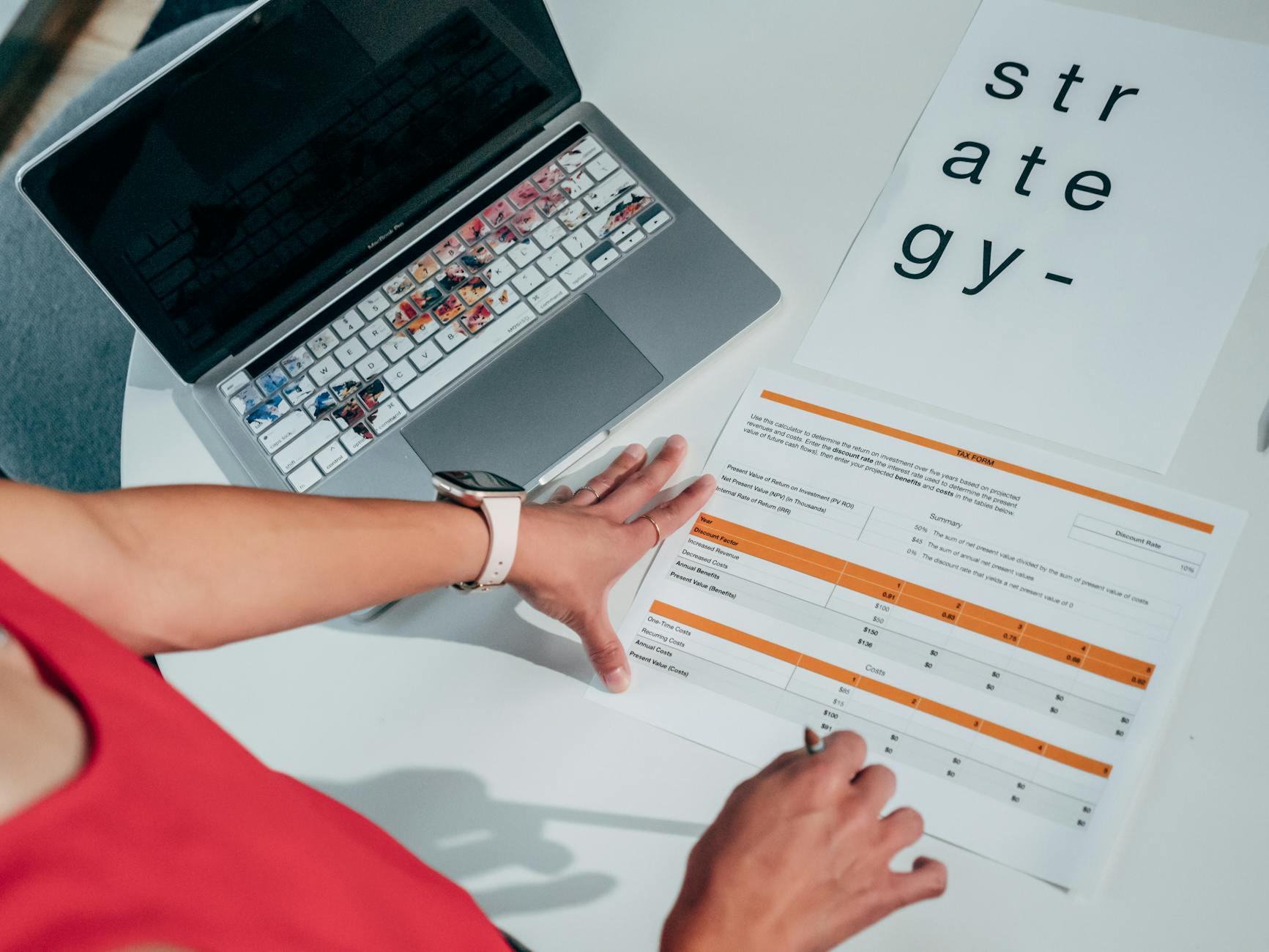
对于重度文字工作者而言,跨端私有词库与自定义快捷键是提升效率的核心。WPS支持Windows、macOS、Linux、Android及iOS全平台同步,但如何在多设备间既保持同步又兼顾隐私?在最新的账号设置中,您可以对“偏好设置同步”进行细粒度拆分。例如,您可以开启快捷键方案的全局同步,但针对包含行业敏感词汇的“私有词库”,选择“仅在受信任设备(如办公室台式机与个人笔电)间端到端加密同步”。排查词库同步失效时,请务必检查移动端(如iOS)是否在隐私设置中关闭了WPS的iCloud或本地存储读取权限。合理配置这些同步开关,能有效避免个人输入习惯在公共设备上泄露。
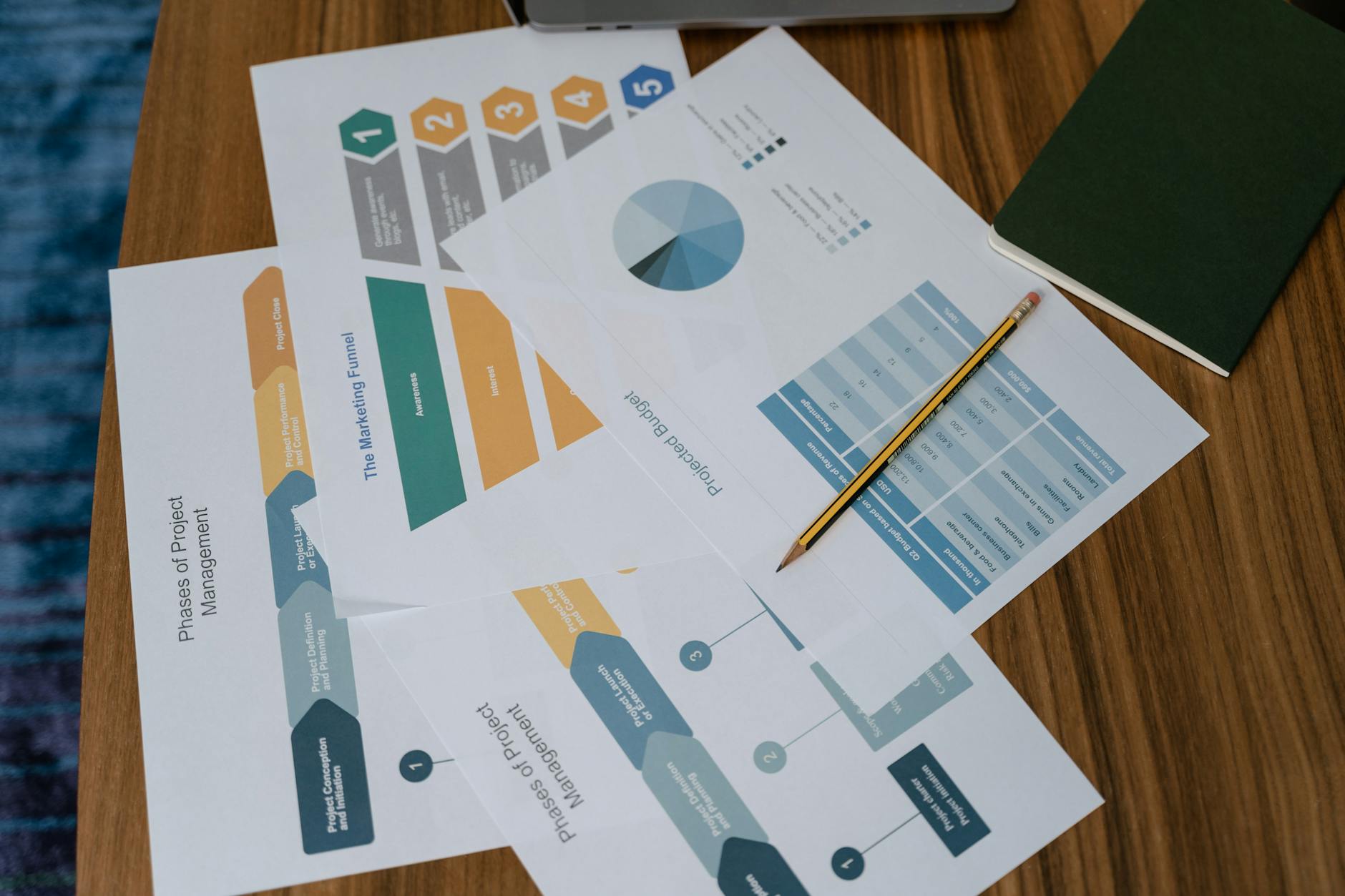
处理GB级超大表格或包含海量高清图片的演示文稿时,软件的系统权限直接决定了运行的稳定性。WPS 2026版针对macOS Monterey及以上系统进行了深度的内存占用优化,官方推荐配置为8GB内存与2GB可用磁盘空间。若您在操作时仍感卡顿,往往是本地磁盘读写权限受限所致。请进入系统偏好设置,确保赋予WPS“完全磁盘访问权限”,以便其能够高效调度虚拟内存并写入临时缓存文件。此外,在WPS内置的“性能与缓存”选项中,建议将“大文件缓存目录”重定向至读写速度更快的固态硬盘分区,并开启“退出时自动清理临时文件”功能。这不仅能释放宝贵的存储空间,更能从底层切断残留文件带来的隐私隐患。
这通常是因为文档的根目录权限未正确继承。请文档所有者在“共享设置”中,将链接有效期设为“永久有效”,并明确勾选“允许协作者编辑”和“开启多光标实时显示”选项,即可恢复毫秒级协作。
不会留存。只要在“隐私设置”中开启了“企业级数据保护模式”,WPS AI 仅在内存中进行即时解析,关闭文档后所有临时数据将被即刻销毁,完全符合2026年最新的数据合规要求。
在公共电脑登录账号时,请务必在登录弹窗中取消勾选“同步此设备的偏好设置”。若已登录,可进入“账号-同步中心”,单向关闭“词库与快捷键”的下行同步权限,实现物理级别的配置隔离。
渴望体验毫秒级云同步与军工级隐私保护?立即访问 WPS 官方下载中心 (/download.html),获取 2026 年 4 月最新版(Build 16.1.x),重塑您的全场景安全办公生态!
相关阅读:WPS 权限与隐私设置答疑 2026,WPS 权限与隐私设置答疑 2026使用技巧,WPS 多设备同步 常见问题与排查 202605:跨端协作的高效指南
